
01 / クイックスタート
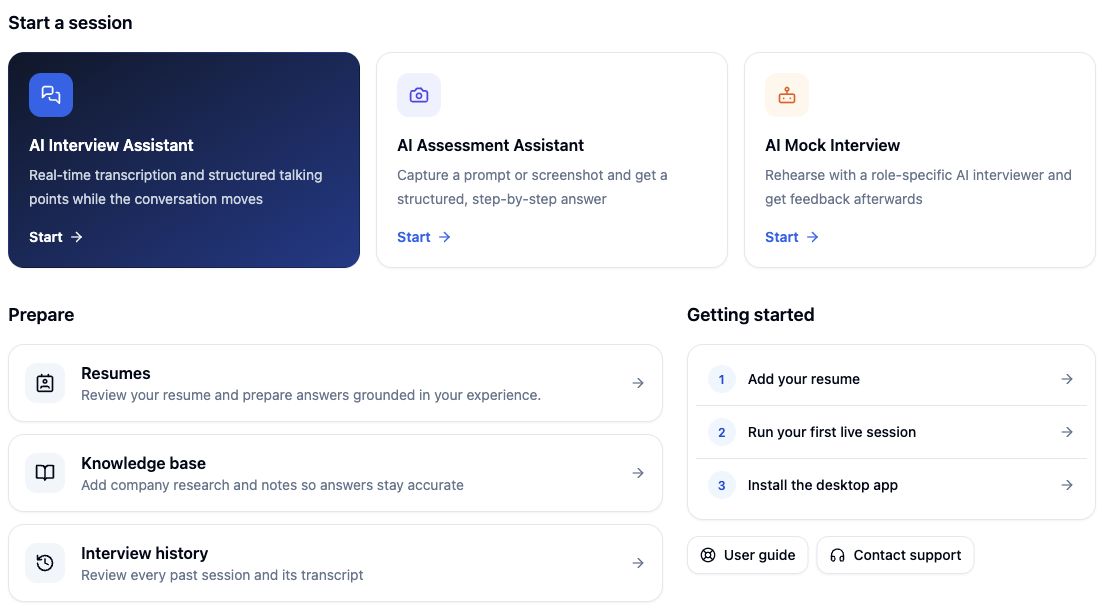
本番で使う端末と音声環境で、まず短い練習を行いましょう。以下のボタン名は、画像と同じ英語版の表記です。
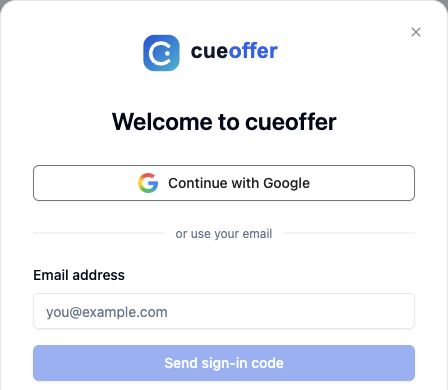
- ワークスペースに Google またはメールの確認コードでログインします。デスクトップアプリでも同じアカウントを使います。
- 履歴書、応募する職種、求人票を準備します。必要に応じて企業研究や専門用語も追加します。
- 会話の支援には Interview、デスクトップでの画像問題には Assessment、AI 面接官との練習には Mock interviews を選びます。
- 開始前にポイント残高、音声の入力元、必要な権限を確認します。
- 終わったらアプリ内でセッションを終了し、保存された記録を振り返ります。
02 / インストールとログイン
利用する端末を選ぶ
- Windows / macOS アプリ: 面接、画面撮影、グローバルショートカット、端末同期を利用できます。マイク、音声、画面の権限を確認してください。
- PC ブラウザ: 資料の準備、模擬面接、履歴の確認、ブラウザが対応する音声入力での面接に使えます。ネイティブの画面撮影にはデスクトップアプリが必要です。
- スマートフォン / タブレット: 同期したセッションの閲覧や、マイクのみの面接モードに使えます。別の端末の音を使う場合は、その音がマイクに届く必要があります。
インストールする
ダウンロードページから OS に合ったインストーラーを選びます。Mac では「この Mac について」でチップを確認し、Apple Silicon または Intel を選択してください。ディスクイメージを開き、Cueoffer を Applications に移して起動します。Windows ではインストーラーの案内に従います。最新リリースと手順はダウンロードページで確認できます。
同じアカウントでログインする
Sign in → Continue with Google を選ぶか、メールアドレスを入力して Send sign-in code を押します。受信した最新のコードでログインしてください。デスクトップの Google ログインはブラウザで完了し、その後 Cueoffer に戻ります。
Account → Plans & billing でプランとポイントを、Member benefits で利用可能な機能と上限を確認します。開始前に画面に表示される利用条件を確認してください。
03 / 資料を準備する
履歴書を追加する
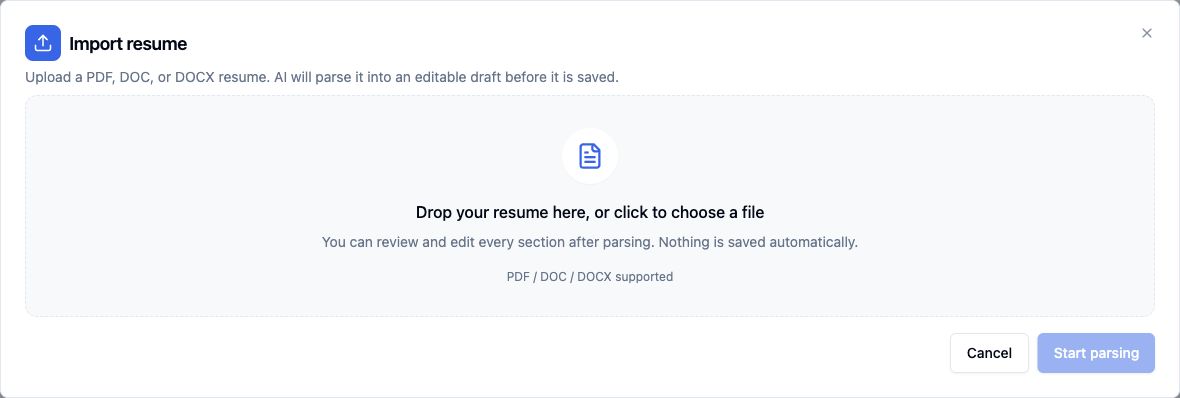
- My resources → Resumes → Import resume を開きます。
- PDF、DOC、DOCX の履歴書を選択し、Start parsing を押します。
- 読み取られた下書きの職歴、日付、プロジェクト、実績を確認し、修正してから保存します。
- 手入力する場合は Create manually を選びます。
解析しただけでは自動保存されません。自身の経験を正確に記載してください。
ナレッジベースを作る
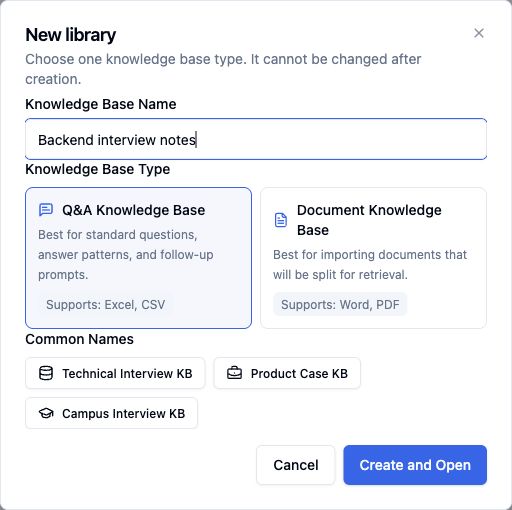
My resources → Knowledge base → New library で名前と種類を指定します。
- Q&A Knowledge Base: よくある質問、回答例、プロジェクトの説明などに向いています。Excel と CSV をインポートできます。
- Document Knowledge Base: 企業研究や技術資料などに向いています。Word と PDF をインポートできます。
作成後は種類を変更できません。ライブラリを開いて資料を追加し、処理の完了を確認してから面接に使用します。
認識しにくい用語を登録する
My resources → Custom vocabulary でライブラリを作り、企業名、製品名、略語、専門用語を追加します。音声認識を補助する用語集であり、回答用のナレッジベースとは別の機能です。
保存した資料は、面接の Advanced Settings で選択してください。すべてのセッションへ自動的に適用されるわけではありません。
04 / 面接を開始する
サイドバーの Interview または Home の AI Interview Assistant を選びます。
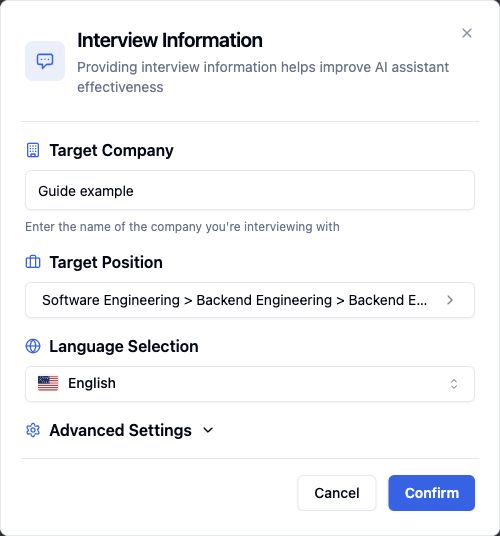
- Target Company に応募先を入力します。
- Target Position で職種を選びます。一部の技術職ではプログラミング言語も選択します。該当しない場合は Add custom role を使います。
- Language Selection で面接の言語を選びます。
- Advanced Settings で履歴書、ナレッジベース、用語集を選択します。
- Confirm で準備画面を開き、音声を確認してから Start Assistance を押します。
回答の内容を調整する
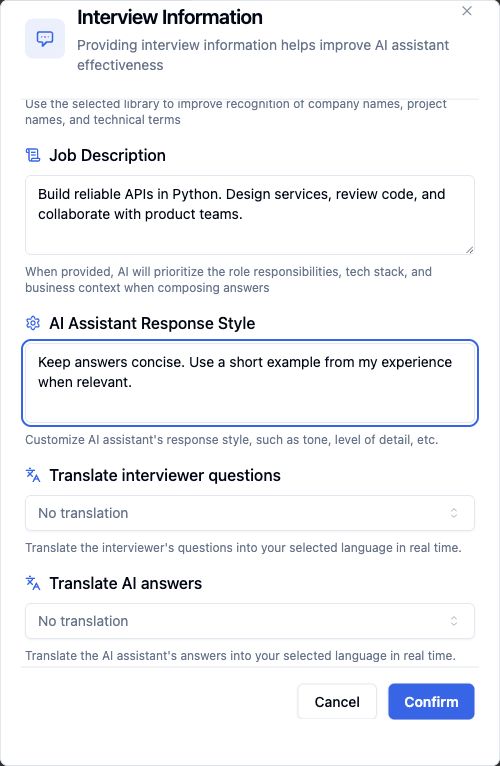
Resume Selection、Knowledge Base Selection、Speech Hotword Library で資料を指定します。Job Description に求人票の仕事内容を貼り付け、AI Assistant Response Style に「簡潔に、関連する自分の経験を例に答える」などの希望を書きます。
Translate interviewer questions と Translate AI answers は独立した設定です。それぞれ読みたい言語を選び、翻訳が不要な方は No translation にします。
会話中は文字起こしと回答の要点を確認します。認識された質問への回答をすぐに生成したい場合は Answer now を使います。必要に応じて録音を一時停止・再開してください。Enhancements の追加機能は、利用可否や消費量を確認して選びます。終了時は End interview を押します。タブを閉じる操作とは異なります。
05 / 音声を設定する
Mode 1:同じ PC で面接する
I am conducting an online interview on this computer (Mode 1) を選択します。PC の音声を面接官の声、マイクを自分の声として別々に取り込みます。
- デスクトップ版ではシステム音声とマイクを確認します。Mac は対応するアプリ音声を自動取得するため、会議参加後に信号を確認します。Windows は会議で使う出力デバイスを選択します。
- ブラウザ版では共有画面で会議タブ、または対応する画面を選び、音声共有を有効にします。共有できる音源は OS とブラウザにより異なります。映像だけの共有では面接官の音声は入りません。
- PC の音声を直接取得できていればヘッドホンも使えます。面接官が話すときに音声メーターが動くことを確認してください。
Mode 2:別の端末の音を聞く
I am conducting an online interview on other devices (Mode 2) はマイクのみを使います。別の端末のスピーカーがよく聞こえる位置に置き、周囲を静かにします。相手の声がヘッドホン内だけで鳴っていると、マイクでは取得できません。自分の発話にも反応する場合は、回答中に録音を一時停止します。
開始前の確認
- デスクトップの Pre-start Check を確認し、必要な項目の Allow から権限を設定します。戻ったら Refresh を押します。
- Audio Check を開き、会議の出力側で音を鳴らし、自分も話して、それぞれのメーターを確認します。
- 言語と音源を確かめて Start Assistance を押します。
- 途中で音が途切れたら Reconnect audio やデバイス選択を使い、文字起こしが再開するか確認します。
Mac ではマイクと画面・システム音声の収録権限は別です。範囲選択にはアクセシビリティ権限が必要な場合もあります。OS が再起動を求めた場合は Cueoffer を再起動します。Windows ではマイクのプライバシー設定と入力・出力デバイスを確認してください。
06 / アセスメントと画面撮影
画面撮影にはデスクトップアプリを使用します。ブラウザや同期したスマートフォンで内容を表示する場合も、撮影は PC 側で行います。
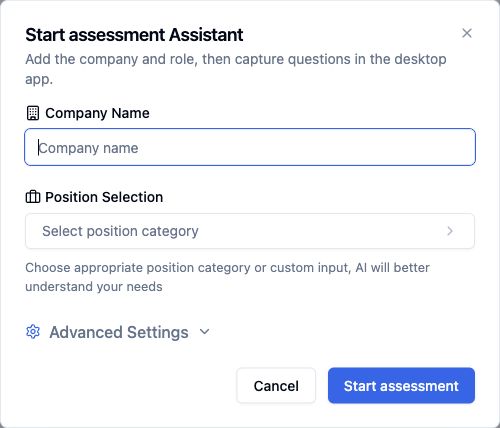
- Assessment で企業と職種を入力します。必要に応じて Advanced Settings で回答スタイルを指定します。
- Start assessment を押し、セッション画面に表示される開始操作を行います。
- 問題を画面に表示し、Full screenshot または撮影ショートカットを使います。
- 問題と回答を確認します。文字や図を読み取れる大きさで撮影してください。
複数画像にまたがる問題は Multi-image question を有効にし、読む順に撮影します。アップロードが終わったら Finish and ask、または同じ複数画像ショートカットで送信します。収集中はまだ質問全体を送信していません。
Auto screenshot は指定した間隔で撮影します。使い終わったら停止してください。複数画像の収集とは同時に使えません。範囲撮影はアプリ内の案内に従い、対応環境では左上、右下を順にトリプルクリックします。
07 / 別の端末と接続する
- PC のセッションで Device sync を開きます。
- スマートフォンのカメラで QR コードを読み取るか、表示されたリンクを別の端末のブラウザで開きます。
- 両端末をオンラインにして受信側のページを開いたままにし、練習用の質問や画像が反映されることを確認します。
- リモート撮影の操作が表示される場合も、PC 側のアプリと撮影権限が必要です。
- 終了時は元のセッションを終了します。古いリンクが使えない場合は、現在のセッションから同期画面を開き直します。
同期リンクにはセッションの内容へアクセスするための情報が含まれるため、公開しないでください。更新が止まったら通信状態、画面のスリープ、元のセッションの状態を確認します。
08 / 練習と振り返り
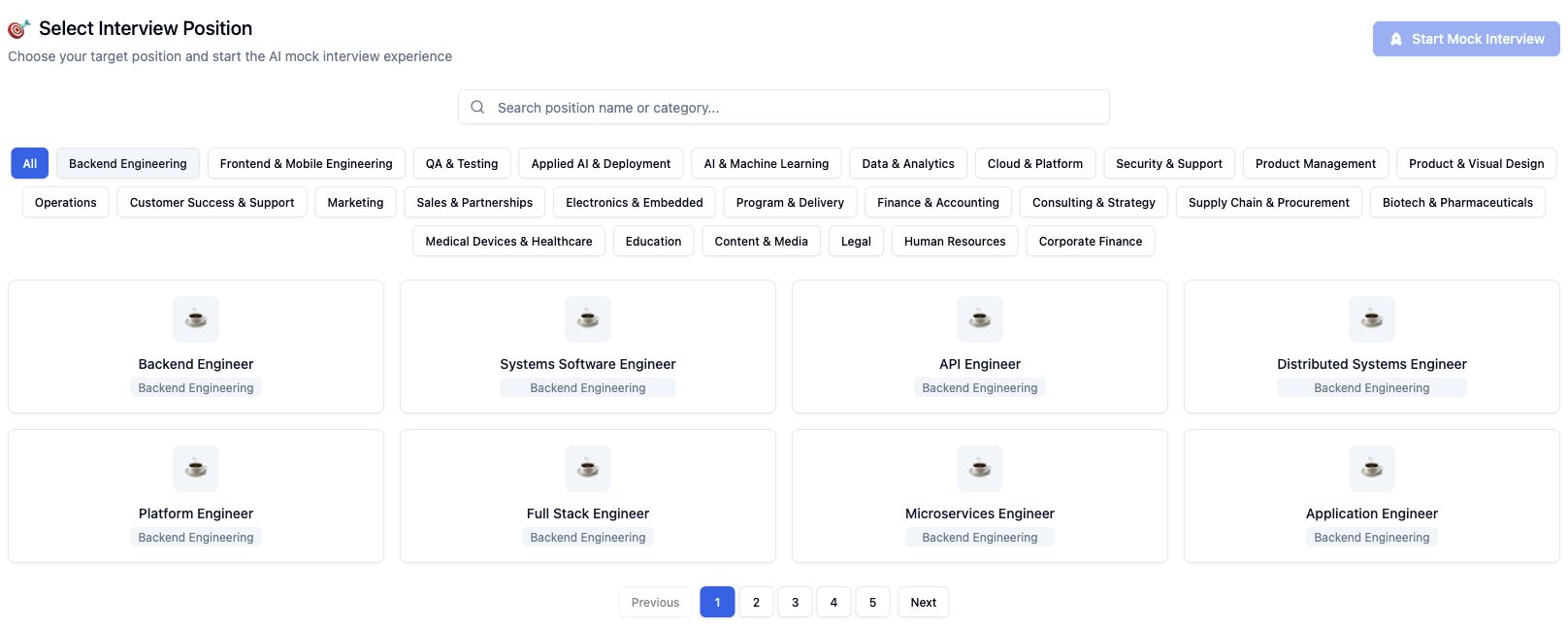
Interview tools → Mock interviews → Start Mock Interview を開き、職種を検索・選択します。開始後にマイクを確認し、AI 面接官の質問を聞いて音声回答ボタンから回答します。終了後は Mock Interview Records から会話と作成されたレポートを確認できます。
模擬面接とは別に、本番の会議音声もテストしてください。マイクが使えることだけでは、面接官の音声を取得できるかは確認できません。
通常のセッションは Interviews または Assessments から開き、保存された質問、文字起こし、回答を振り返ります。次の予定の前に、ポイント、資料、音声、撮影、同期を本番と同じ機器で確認しましょう。
09 / キーボードショートカット
以下は現在の初期設定です。変更している場合は Feature Settings またはセッションのショートカットガイドを確認してください。Mac の Ctrl は Command ではなく Control キーです。
撮影とスクロールのショートカットはデスクトップ専用です。自動撮影はアセスメントで利用できます。追加機能はアカウントの利用可否を確認してください。
| 操作 | 初期設定 |
|---|---|
| 全画面撮影 | Ctrl + Q |
| 複数画像の収集開始 / 送信 | Ctrl + B |
| 自動撮影の切り替え | Ctrl + Alt + A |
| 録音の一時停止 / 再開 | Ctrl + 0 |
| Deep thinking の切り替え | Alt + 7 |
| 上 / 下へスクロール | Ctrl + K / Ctrl + J |
他のアプリと競合する場合はツールバーのボタンを使うか、設定でキーを変更します。ブラウザでキーを押しても、デスクトップ専用機能は利用できません。
10 / トラブルシューティング
確認コードが届かない
メールアドレスと迷惑メールを確認します。再送が可能になってから新しいコードを取得し、最新のメールを使ってください。Google ログインも選べます。デスクトップでブラウザのログインが完了したら、Cueoffer に戻って確認します。
会議は見えるのに文字起こしされない
モード、録音開始・一時停止の状態、入力デバイスを確認します。ブラウザの Mode 1 では画面だけでなく音声も共有してください。メーターを確認し、必要なら音声を再接続します。
固有名詞の認識が違う
面接の言語を確認し、Custom vocabulary に用語を追加して、次のセッションの Advanced Settings で選択します。マイクとの距離や周囲の騒音も確認してください。
スクリーンショットが空白になる
デスクトップ版であること、問題が表示されていること、画面収録権限を確認します。権限変更後に OS が求めた場合はアプリを再起動します。まずツールバーの全画面撮影で確認し、その後ショートカットや範囲選択を試します。
画像はあるが回答が出ない
複数画像をまだ収集中でないか確認します。アップロード完了後に Finish and ask を押してください。エラーがある場合は、その内容、接続、ポイント残高を確認します。
保存した資料が反映されない
インポートと保存が完了しているか、セッションで正しい履歴書やライブラリを選んだかを確認します。My resources に保存するだけでは、その面接へ自動選択されません。
開始できない、機能が使えない
Plans & billing と Member benefits、アプリ内の上限・利用可否の表示を確認します。撮影機能はデスクトップ版で試してください。古いアプリはダウンロードページで最新版を確認します。
サポートに連絡する
[email protected] へ OS、アプリのバージョン、ブラウザ名、失敗した手順、エラー文をお知らせください。問題の画像も役立ちます。パスワード、ログインコード、非公開の同期リンクは含めないでください。