
01 / 빠른 시작
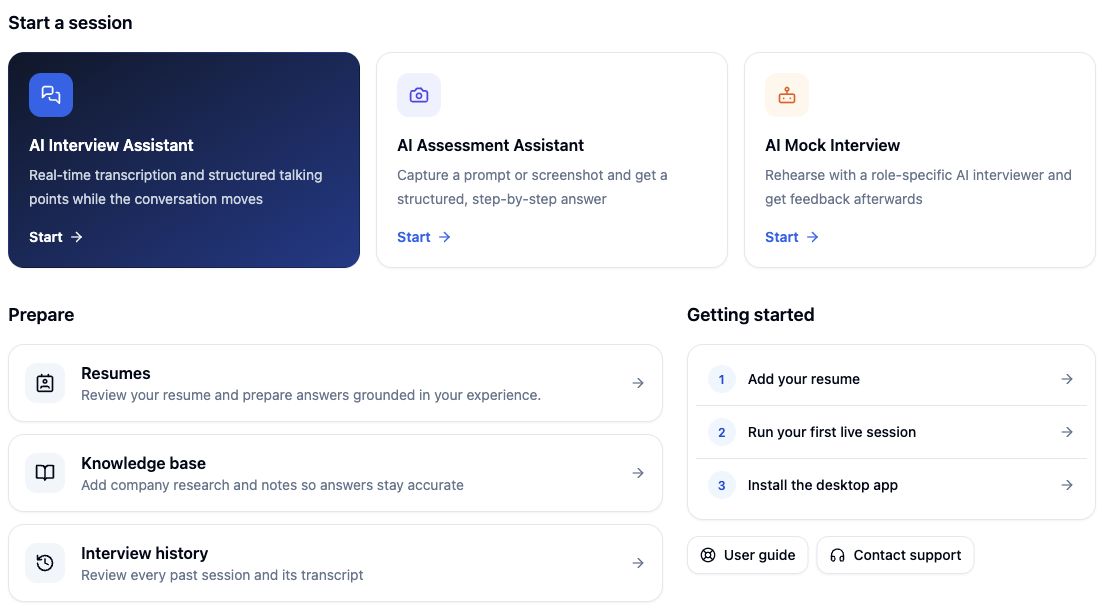
실제로 사용할 기기와 오디오 환경에서 짧게 연습해 보세요. 아래 버튼 이름은 스크린샷에 보이는 영어 인터페이스를 기준으로 안내합니다.
- 작업 공간에 Google 또는 이메일 인증 코드로 로그인합니다. 데스크톱 앱에서도 같은 계정을 사용하세요.
- 이력서, 지원 직무, 채용 공고를 준비합니다. 회사 조사 자료와 전문 용어는 필요에 따라 추가합니다.
- 대화 지원은 Interview, 데스크톱 화면의 문제는 Assessment, AI 면접관과의 연습은 Mock interviews를 선택합니다.
- 시작 전에 크레딧, 오디오 입력, 필요한 권한을 확인합니다.
- 끝나면 앱에서 세션을 종료하고 저장된 기록을 복습합니다.
02 / 설치 및 로그인
사용할 기기 선택하기
- Windows / macOS 앱: 면접, 화면 캡처, 전역 단축키, 기기 동기화에 사용합니다. 마이크, 오디오, 화면 관련 권한을 확인하세요.
- PC 브라우저: 자료 준비, 모의 면접, 기록 조회, 브라우저가 지원하는 오디오로 면접을 진행할 때 사용합니다. 네이티브 화면 캡처에는 데스크톱 앱이 필요합니다.
- 휴대폰 / 태블릿: 동기화된 세션을 보거나 마이크 전용 모드로 면접을 진행할 수 있습니다. 다른 기기의 음성을 사용하려면 그 소리가 마이크에 들려야 합니다.
데스크톱 앱 설치하기
다운로드 페이지에서 운영체제에 맞는 설치 파일을 선택하세요. Mac은 ‘이 Mac에 관하여’에서 칩을 확인하고 Apple Silicon 또는 Intel 버전을 선택합니다. 디스크 이미지를 열고 Cueoffer를 Applications로 옮겨 실행하세요. Windows는 설치 프로그램의 안내를 따릅니다. 최신 버전과 설치 방법은 다운로드 페이지에서 확인할 수 있습니다.
같은 계정으로 로그인하기
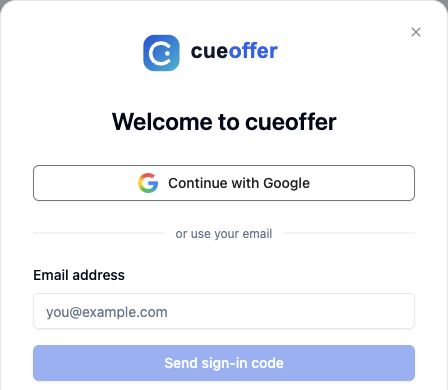
Sign in → Continue with Google을 선택하거나 이메일을 입력한 뒤 Send sign-in code를 누르세요. 받은 메일 중 가장 최근의 코드로 로그인합니다. 데스크톱에서 Google 로그인을 선택했다면 브라우저에서 완료한 뒤 Cueoffer로 돌아오세요.
Account → Plans & billing에서 요금제와 크레딧을, Member benefits에서 이용 가능한 기능과 한도를 확인하세요. 시작 전에 앱에 표시된 사용 조건을 확인합니다.
03 / 자료 준비
이력서 추가하기
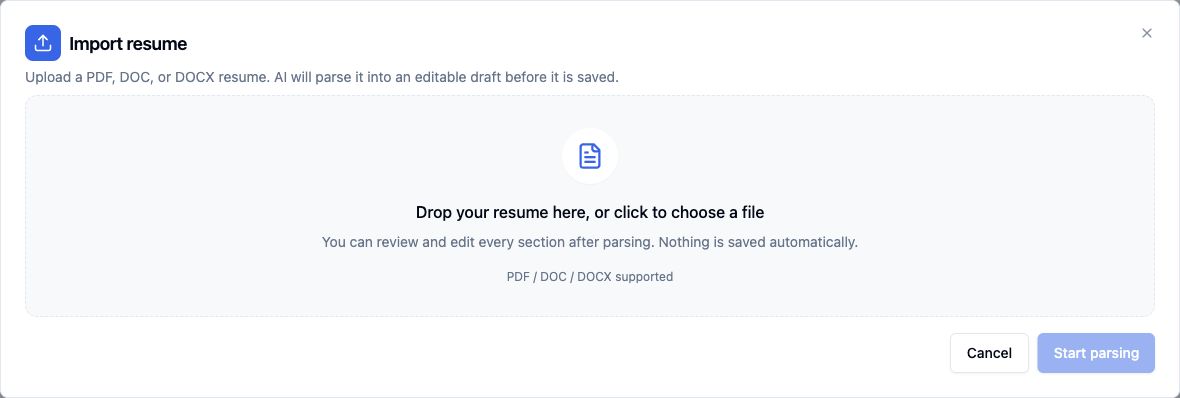
- My resources → Resumes → Import resume를 엽니다.
- PDF, DOC, DOCX 파일을 선택하고 Start parsing을 누릅니다.
- 편집 가능한 초안에서 경력, 날짜, 프로젝트, 성과를 확인하고 수정한 뒤 저장합니다.
- 직접 입력하려면 Create manually를 선택합니다.
분석만으로 자동 저장되지는 않습니다. 실제 경험을 정확하게 입력해 답변에 필요한 맥락을 제공하세요.
지식 자료 구성하기
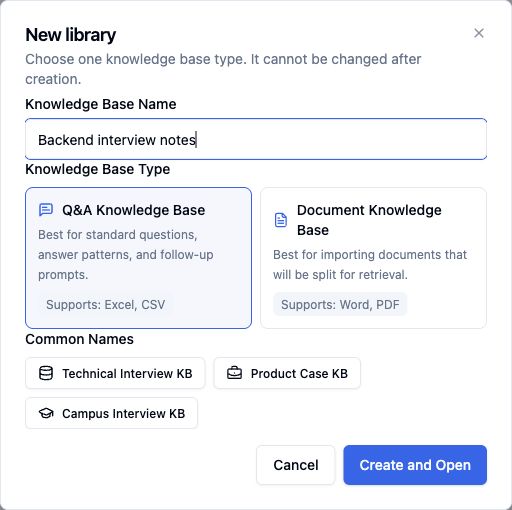
My resources → Knowledge base → New library에서 이름과 유형을 선택합니다.
- Q&A Knowledge Base: 자주 나오는 질문, 답변 예시, 프로젝트 설명에 적합합니다. Excel과 CSV를 가져올 수 있습니다.
- Document Knowledge Base: 회사 조사나 기술 참고 문서에 적합합니다. Word와 PDF를 가져올 수 있습니다.
생성 후에는 유형을 바꿀 수 없습니다. 라이브러리를 열어 자료를 추가하고 처리가 끝났는지 확인한 뒤 면접에 사용하세요.
사용자 용어 등록하기
My resources → Custom vocabulary에서 라이브러리를 만들고 회사명, 제품명, 약어, 전문 용어를 추가합니다. 음성 인식을 돕는 기능이며 답변에 참고하는 지식 자료와는 별개입니다.
저장한 자료는 면접의 Advanced Settings에서 선택해야 합니다. 모든 세션에 자동으로 연결되지는 않습니다.
04 / 면접 시작
사이드바의 Interview 또는 Home의 AI Interview Assistant를 선택합니다.
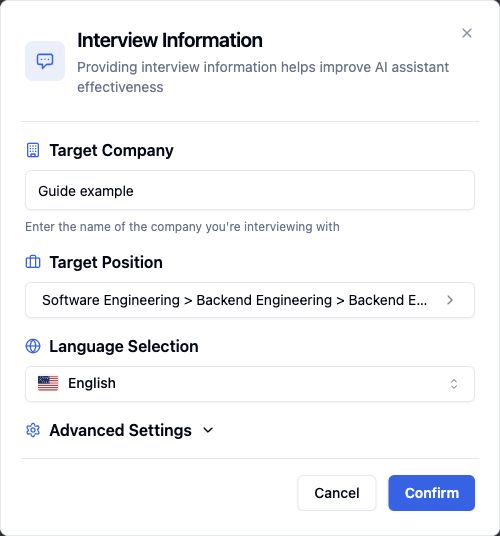
- Target Company에 지원 회사를 입력합니다.
- Target Position에서 직무를 선택합니다. 일부 기술 직무는 프로그래밍 언어도 선택합니다. 원하는 직무가 없으면 Add custom role을 사용합니다.
- Language Selection에서 면접 언어를 선택합니다.
- Advanced Settings에서 이력서, 지식 자료, 용어 라이브러리를 연결합니다.
- Confirm을 눌러 준비 화면으로 이동하고, 오디오를 확인한 다음 Start Assistance를 누릅니다.
답변 맥락과 스타일 설정하기
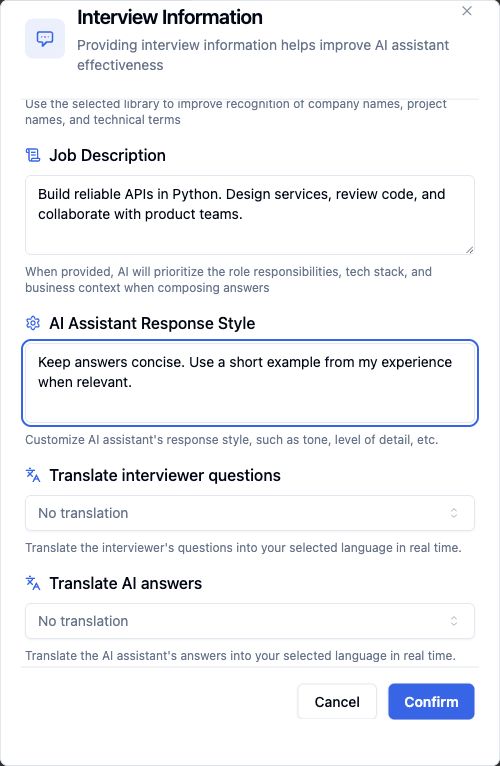
Resume Selection, Knowledge Base Selection, Speech Hotword Library에서 저장한 자료를 선택합니다. Job Description에는 채용 공고의 업무 내용을, AI Assistant Response Style에는 ‘간결하게 답하고 관련된 내 경험을 예로 들어 주세요’ 같은 선호를 입력합니다.
Translate interviewer questions와 Translate AI answers는 별도 설정입니다. 각각 읽고 싶은 언어를 선택하고, 번역이 필요하지 않으면 No translation으로 둡니다.
대화 중에는 받아쓰기와 생성된 답변 요점을 확인하세요. 인식된 질문의 답변을 바로 생성하려면 Answer now를 사용합니다. 필요하면 녹음을 일시 정지하거나 다시 시작하세요. Enhancements의 추가 도구는 사용 가능 여부와 크레딧 안내를 확인하고 선택합니다. 끝나면 End interview를 누르세요. 탭을 닫거나 창을 숨기는 것과는 다른 작업입니다.
05 / 오디오 설정
Mode 1: 같은 컴퓨터에서 면접하는 경우
**I am conducting an online interview on this computer (Mode 1)**을 선택합니다. 컴퓨터의 소리와 마이크를 별도로 받아 면접관과 자신의 음성을 구분합니다.
- 데스크톱 앱에서 시스템 오디오와 마이크를 확인하세요. Mac은 지원하는 앱 오디오를 자동으로 캡처하므로 회의에 참여한 뒤 신호를 확인합니다. Windows는 회의 앱에서 사용하는 출력 장치를 선택합니다.
- 브라우저의 공유 창에서 회의 탭 또는 지원되는 화면을 선택하고 오디오 공유를 켭니다. 지원되는 소스는 OS와 브라우저에 따라 다릅니다. 화면만 공유하면 면접관의 소리는 전달되지 않습니다.
- 컴퓨터 소리를 직접 캡처한다면 헤드폰도 사용할 수 있습니다. 상대방이 말할 때 면접관 오디오 미터가 움직이는지 확인하세요.
Mode 2: 다른 기기에서 소리가 나오는 경우
**I am conducting an online interview on other devices (Mode 2)**는 마이크 하나를 사용합니다. 다른 기기의 스피커 소리가 잘 들리는 곳에 두고 주변 소음을 줄이세요. 상대방 소리가 헤드폰 안에서만 재생되면 마이크가 들을 수 없습니다. 본인의 답변까지 질문으로 처리된다면 말하는 동안 녹음을 잠시 멈춥니다.
시작 전에 확인하기
- 데스크톱의 Pre-start Check에서 필요한 항목의 Allow를 통해 권한을 설정하고 돌아와 Refresh를 누릅니다.
- Audio Check를 열고 회의 출력 장치로 소리를 재생한 뒤 마이크에도 말해 봅니다. 각각의 미터를 확인하세요.
- 언어와 입력 소스를 확인하고 Start Assistance를 누릅니다.
- 도중에 오디오가 끊기면 Reconnect audio 또는 장치 선택을 사용한 뒤 받아쓰기가 다시 나오는지 확인합니다.
Mac의 마이크 권한과 화면·시스템 오디오 기록 권한은 별개입니다. 영역 선택에는 손쉬운 사용 권한이 필요할 수도 있습니다. OS가 재시작을 요구하면 Cueoffer를 다시 여세요. Windows에서는 마이크 개인정보 설정과 입력·출력 장치를 확인합니다.
06 / 역량 평가와 화면 캡처
화면 캡처에는 데스크톱 앱을 사용합니다. 브라우저나 동기화된 휴대폰에서 내용을 보더라도 실제 캡처는 컴퓨터에서 실행됩니다.
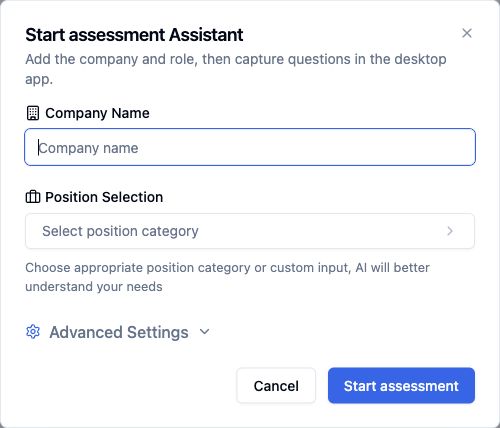
- Assessment를 선택하고 회사와 직무를 입력합니다. 필요한 경우 Advanced Settings에서 답변 스타일을 설정합니다.
- Start assessment를 누르고 세션 화면에 표시되는 시작 절차를 완료합니다.
- 문제를 화면에 띄우고 Full screenshot 또는 설정된 캡처 단축키를 사용합니다.
- 캡처된 문제와 답변을 확인합니다. 글자와 도표를 읽을 수 있는 크기로 캡처하세요.
여러 이미지에 걸친 문제는 Multi-image question을 켜고 읽는 순서대로 캡처합니다. 업로드가 끝나면 Finish and ask 또는 같은 다중 이미지 단축키로 제출하세요. 이미지를 모으는 동안에는 전체 질문을 아직 제출하지 않은 상태입니다.
Auto screenshot은 앱에 표시된 간격으로 캡처합니다. 사용이 끝나면 끄세요. 다중 이미지 모드와 동시에 실행할 수 없습니다. 영역 캡처는 앱의 안내를 따르세요. 지원되는 환경에서는 왼쪽 위를 세 번 클릭한 뒤 오른쪽 아래를 세 번 클릭합니다.
07 / 다른 기기 연결
- 컴퓨터의 면접 또는 역량 평가 세션에서 Device sync를 엽니다.
- 휴대폰 카메라로 QR 코드를 스캔하거나 표시된 링크를 다른 기기의 브라우저에서 엽니다.
- 두 기기를 온라인 상태로 유지하고 수신 페이지를 열어 두세요. 연습 질문이나 캡처가 반영되는지 확인합니다.
- 원격 캡처 버튼이 표시되더라도 컴퓨터 앱이 실행 중이어야 하며 캡처 권한도 필요합니다.
- 끝나면 원래 세션을 종료합니다. 이전 링크가 작동하지 않으면 현재 세션에서 Device sync를 다시 열어 새 링크를 사용합니다.
동기화 링크는 세션 내용에 접근할 수 있으므로 공개하지 마세요. 업데이트가 멈췄다면 두 기기의 연결, 화면 절전, 원래 세션 상태를 확인하고 다시 연결합니다.
08 / 연습과 복습
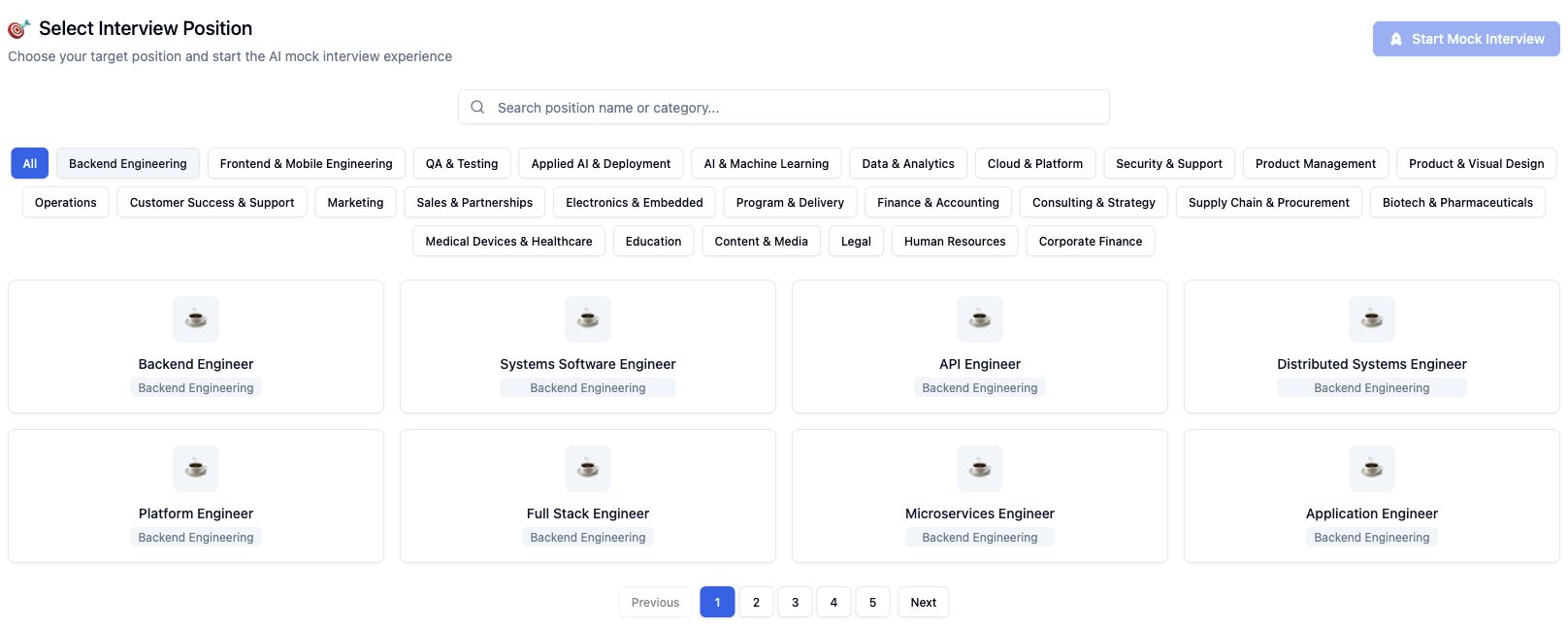
Interview tools → Mock interviews → Start Mock Interview에서 직무를 검색하거나 찾아 선택합니다. 시작 후 마이크를 확인하고 AI 면접관의 질문을 들은 다음 음성 답변 버튼으로 응답하세요. 면접을 끝내면 Mock Interview Records에서 대화와 생성된 보고서를 볼 수 있습니다.
모의 면접과 별도로 실제 회의의 오디오도 확인하세요. 마이크가 작동하는 것만으로 면접관의 음성까지 캡처되는지는 알 수 없습니다.
일반 세션은 Interviews 또는 Assessments에서 열어 저장된 질문, 받아쓰기, 답변을 복습합니다. 다음 면접 전에는 같은 장비로 크레딧, 자료 선택, 오디오, 캡처, 동기화 기능을 확인하세요.
09 / 키보드 단축키
아래는 현재 기본 설정입니다. 직접 변경했다면 Feature Settings 또는 세션의 단축키 가이드에서 확인하세요. Mac의 Ctrl은 Command가 아닌 Control 키입니다.
캡처와 스크롤 단축키는 데스크톱 전용입니다. 자동 캡처는 역량 평가에서 사용할 수 있습니다. 추가 기능은 계정의 이용 가능 여부를 확인하세요.
| 동작 | 기본 단축키 |
|---|---|
| 전체 화면 캡처 | Ctrl + Q |
| 다중 이미지 수집 시작 / 제출 | Ctrl + B |
| 자동 캡처 전환 | Ctrl + Alt + A |
| 녹음 일시 정지 / 재개 | Ctrl + 0 |
| Deep thinking 전환 | Alt + 7 |
| 위 / 아래로 스크롤 | Ctrl + K / Ctrl + J |
다른 앱과 충돌하면 도구 모음 버튼을 사용하거나 단축키를 변경하세요. 브라우저에서 키를 누르는 것만으로 데스크톱 전용 기능을 사용할 수는 없습니다.
10 / 문제 해결
로그인 코드가 오지 않아요
이메일 주소와 스팸함을 확인하세요. 재전송이 가능해지면 코드를 새로 요청하고 가장 최근 메일을 사용합니다. Google 로그인도 선택할 수 있습니다. 데스크톱의 브라우저 로그인이 완료됐다면 Cueoffer로 돌아가 확인하세요.
회의는 보이는데 받아쓰기가 없어요
모드, 녹음 시작·일시 정지 상태, 입력 장치를 확인합니다. 브라우저 Mode 1에서는 화면과 함께 오디오도 공유해야 합니다. 미터를 확인한 뒤 필요하면 오디오를 다시 연결하세요.
이름이나 전문 용어가 잘못 인식돼요
면접 언어를 확인하고 Custom vocabulary에 용어를 추가한 뒤 다음 세션의 Advanced Settings에서 선택합니다. 마이크와의 거리나 주변 소음도 확인하세요.
캡처가 비어 있거나 다른 화면이 찍혀요
데스크톱 앱인지, 문제가 화면에 보이는지, 화면 기록 권한이 있는지 확인합니다. 권한 변경 후 OS가 요청하면 앱을 다시 시작하세요. 먼저 도구 모음의 전체 화면 캡처로 확인한 다음 단축키나 영역 선택을 점검합니다.
이미지가 있는데 답변이 없어요
다중 이미지 모드가 아직 수집 중인지 확인하세요. 업로드가 끝난 뒤 Finish and ask를 누릅니다. 오류가 표시되면 메시지, 연결, 크레딧을 확인하고 다시 시도합니다.
저장한 자료가 답변에 반영되지 않아요
가져오기와 저장이 끝났는지, 세션에서 올바른 이력서나 라이브러리를 선택했는지 확인하세요. My resources에 저장하는 것만으로 해당 면접에 자동 연결되지는 않습니다.
시작할 수 없거나 기능이 비활성화돼요
Plans & billing, Member benefits, 앱에 표시된 한도나 이용 가능 안내를 확인합니다. 캡처 기능은 데스크톱에서 사용하세요. 오래된 앱이라면 다운로드 페이지에서 최신 버전을 확인합니다.
지원이 더 필요하다면
[email protected]으로 운영체제, Cueoffer 버전, 브라우저 이름, 실패한 단계, 오류 문구를 알려 주세요. 문제 화면도 도움이 됩니다. 비밀번호, 인증 코드, 비공개 동기화 링크는 제외하세요.